安装并开始使用
下载 TensorOcean Global,登录账户,完成第一次助手对话或连接已有应用。
TensorOcean Global 可以直接帮你处理任务,也可以为你已有的 AI 应用提供模型。第一次使用,先完成安装和登录,再选择其中一种方式。
1. 安装 TensorOcean Global
打开官方下载页,为 Windows x64 或搭载 Apple 芯片的 Mac 下载稳定版,打开安装包并按提示完成安装。已有安装时,查看更新与日常操作。
2. 登录并检查额度
- 打开 TensorOcean Global,输入账号和密码,点击 登录。没有账号时点击 注册账户。
- 开启两步验证的账户,还需输入验证器中的六位验证码;验证器不可用时可使用一次性恢复码。验证过期后重新登录。
- 打开 账户,确认有可用且未过期的额度;套餐、加量包或算能包均可。需要购买时,从账户页面进入商店;已有额度却无法调用时,检查 额度扣减来源 是否启用了相应来源。详见额度与费用。
默认跟随系统代理,可以先直接尝试登录。遇到连接或安全存储提示,按网络与登录恢复处理。
3. 选择你要做的事
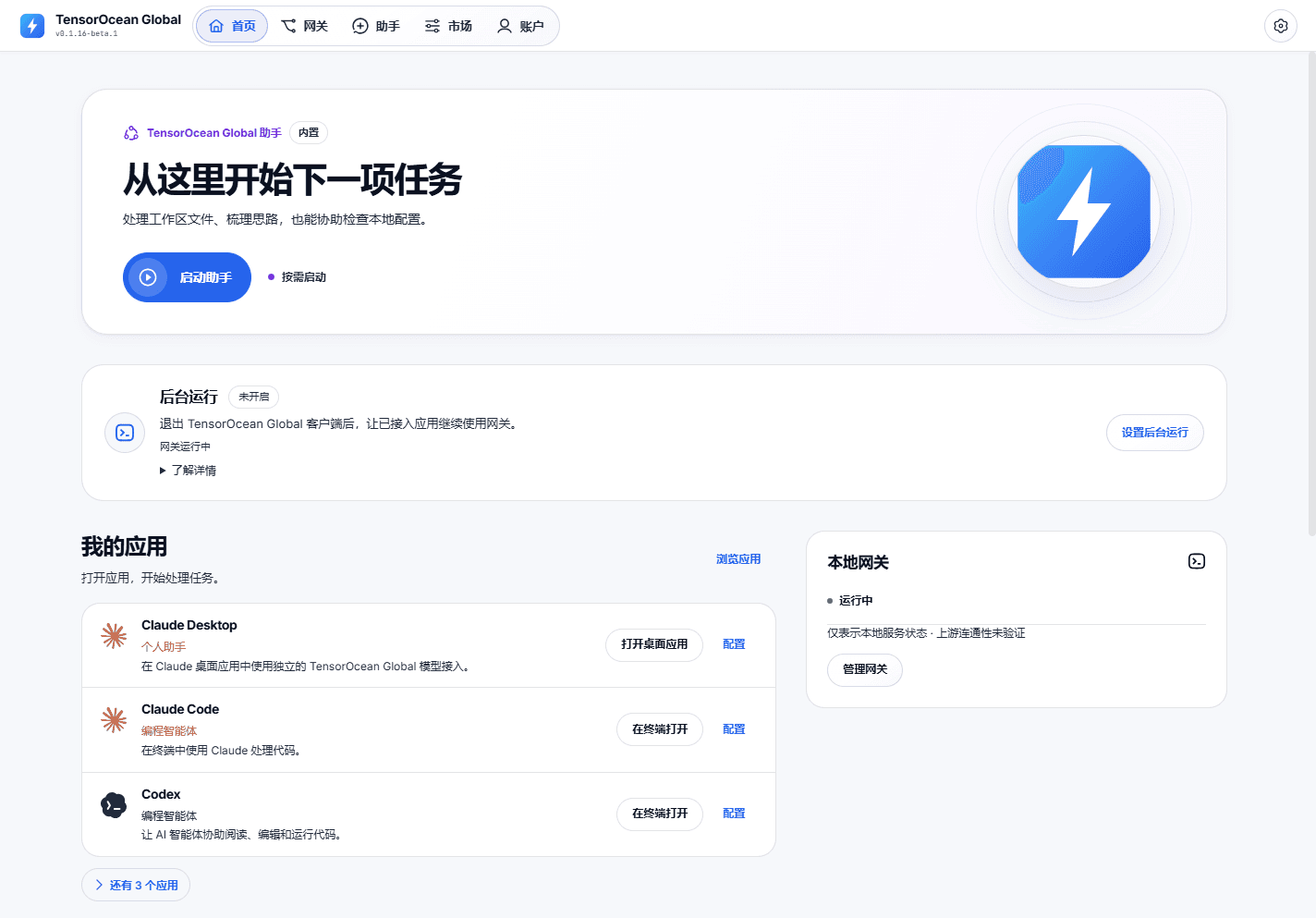
4. 完成第一次助手对话
- 点击 启动助手,等待工作区打开。
- 点击 新建会话,在输入框上方选择工作区。工作区就是这次任务使用的本地文件夹;没有可选目录时,从侧边栏 添加工作区 开始。
- 在输入框旁选择可用模型,确认访问模式,然后发送:
请给我一份周报提纲,包含本周完成、遇到的问题、下周计划。直接在对话中回答。
看到完整提纲,就完成了第一次使用。模型回复会消耗所选服务的额度;更换模型的方法见选择模型。
接下来可以尝试让助手阅读一份测试文件。只有助手启动失败时,仍可使用市场和账户;点击 重试启动 或前往遇到问题。